第 6 天:Silly Tavern 高级定制

现在您已经在第 5 天 中学习了如何使用本地模型,让我们尝试高级自定义。及时的工程和参数调整让您可以根据自己的喜好精细地控制 AI 响应。
在本文中,我们将根据 2026 年的最新信息,以易于初学者理解的方式解释提示是什么、如何设置它们以及如何自定义 UI。
在这个为期 7 天的系列的第 6 天,掌握高级定制,让 Silly Tavern 完全属于您。
什么是即时工程?
提示工程是一种向人工智能设计指令(提示)以引发所需响应的技术。打个比方,这就像“设计与人工智能交谈的方式”。
提示类型
Silly Tavern 中的提示主要分为三种类型。
- 系统提示:定义AI的基本行为
- 人物提示:人物卡内容
- 用户提示:您输入的消息
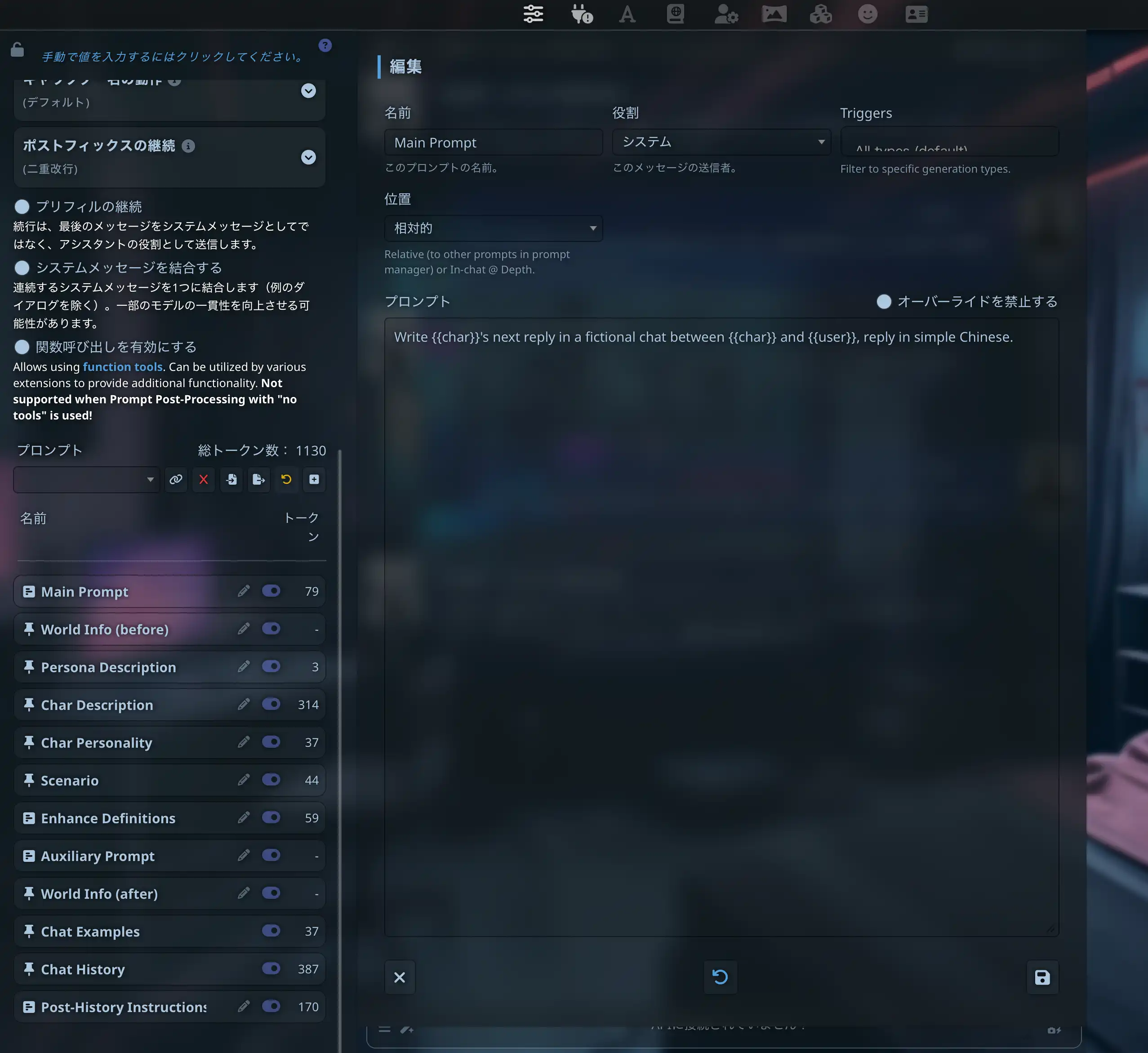
配置系统提示
系统提示为人工智能设定了“基本规则”。
如何设置
1.打开高级格式 2.找到**“系统提示”**部分 3. 输入提示
有效的系统提示示例
您是一位友善且知识渊博的助手。
请礼貌地回答用户的问题。
请用中文回答。
提示提示
- 具体:避免模糊的指示
- 保持一致:不要给出矛盾的指示
- 简洁:如果太长,效果会较差。
参数调整|改变AI性格
人工智能的响应可以通过几个参数进行调整。
主要参数
| 参数 | 描述 | 推荐值 | 效果 |
|---|---|---|---|
| 温度 | 随机性 | 0.7-1.0 | 越高越有创意 |
| 顶P | 选择范围 | 0.9-1.0 | 数字越高,越多样化 |
| Top-K | 候选人人数 | 40-100 | 数字越高,越不可预测 |
| 重复处罚 | 预防重复 | 1.1-1.2 | 值越高,重复次数越少 |
| 最大代币 | 最大字符数 | 200-500 | 长文本更高 |
按用途推荐的设置
创意对话:
- 温度:0.9-1.0 -顶P:0.95 -前K:80
准确信息:
- 温度:0.3-0.5 -顶P:0.8 -前K:40
平衡型:
- 温度:0.7 -顶P:0.9 -前K:60
用户界面定制
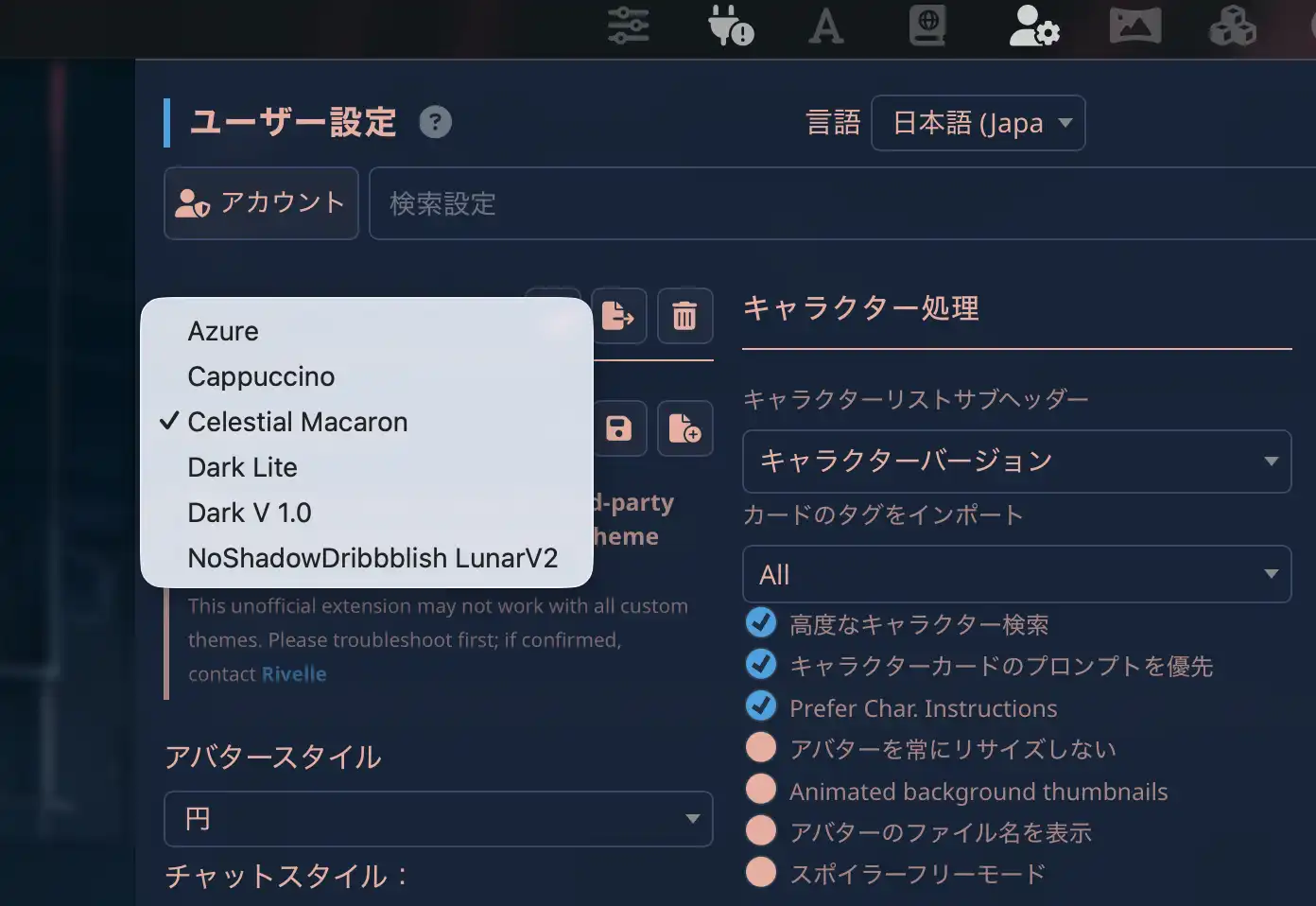
Silly Tavern 的用户界面可以根据您的喜好进行更改。
主题变更
- 打开设置
- 选择用户界面选项卡
- 从**“主题”**中选择您喜欢的主题
字体设置
- 字体大小:字体大小调整
- 字体系列:字体更改
- 行高:行间距调整
布局调整
- 聊天宽度:聊天宽度
- 头像尺寸:头像尺寸
- 消息间距:消息间距
使用扩展
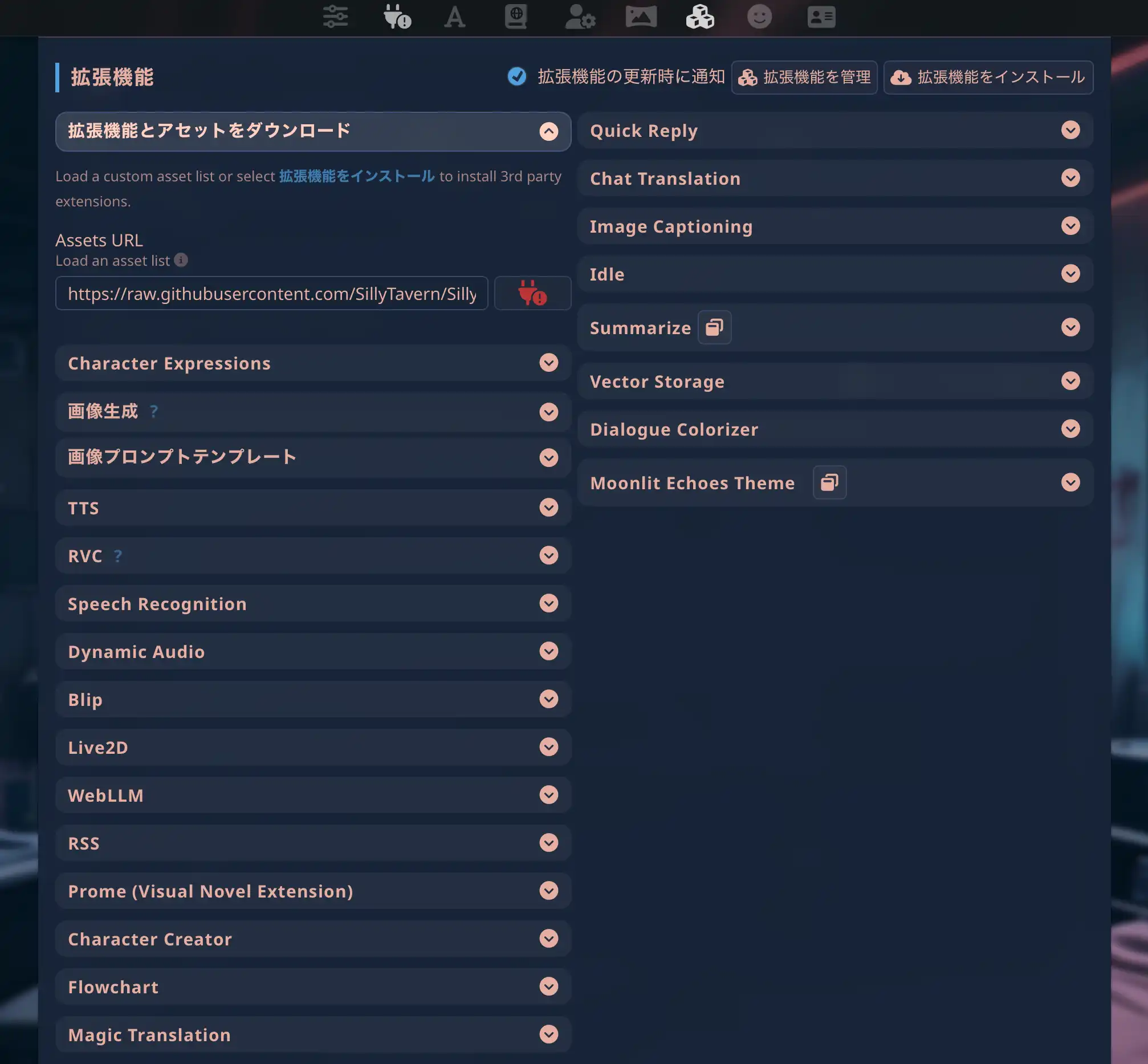
您可以使用扩展向 Silly Tavern 添加功能。
流行的扩展
- Regex:文本替换
- Summarize:对话总结
- 角色表情:面部表情变化
- 背景:更改背景图片
安装扩展
- 打开 扩展 选项卡
- 单击“安装扩展” 3.指定URL或文件
总结
感谢您的辛勤工作!我们根据 2026 年的最新信息,对 Silly Tavern 的高级定制进行了说明。通过提示工程、参数调整和 UI 设置,您可以让 Silly Tavern 完全属于您。
接下来就是最后一天了。我们将向您展示如何在智能手机上使用 Silly Tavern 以及更简单的替代方案!
参考链接
关于作者

撰写日期:2026年3月14日
最后更新: 2026年3月27日