第 2 天:Silly Tavern 完整的 macOS 安装指南

现在您已经在第 1 天 中了解了 Silly Tavern 是什么,让我们在 macOS 上实际安装它。在本文中,我们将根据 2026 年的最新信息,以易于理解的方式(即使对于初学者来说)解释在 macOS 上安装 Silly Tavern 的具体步骤。
它还适用于配备 M1、M2 和 M3 等 Apple Silicon 芯片的 Mac。我们还会用比喻的方式详细讲解如何使用 Node.js 和 Git 等工具,这样即使是刚接触终端操作的人也可以放心进行。
在这个为期 7 天的系列的第二天,掌握 Silly Tavern 安装并打开人工智能聊天世界的大门。
安装前准备|检查您需要什么
在安装 Silly Tavern 之前,需要做一些准备工作。首先,我们来检查一下必要的工具和环境。
所需环境
- macOS:10.15 (Catalina) 或更高版本
- CPU:Intel 或 Apple Silicon (M1/M2/M3)
- 内存:至少 4GB(建议 8GB 或更多)
- 存储:1GB 或更多可用空间
- 互联网连接:安装过程中需要
所需工具
要运行 Silly Tavern,您需要以下三个工具: 让我们看看每个工具都扮演什么角色。
1.自制
Homebrew 是一款适用于 macOS 的包管理工具。例如,它就像应用程序商店的命令行版本。轻松安装和管理必要的软件。
2.Node.js
Node.js 是一个允许 JavaScript 在浏览器外部执行的环境。 Silly Tavern 就致力于此。例如,它就像运行应用程序的引擎。
3. git
什么是Git是一个程序版本控制工具。用于从 GitHub 下载 Silly Tavern 的代码。例如,这就像从图书馆借书的过程。
第 1 步:安装 Homebrew
首先,安装 Homebrew。如果您已经安装过,则可以跳过此步骤。
检查 Homebrew 是否安装
打开终端并输入以下命令。
brew --version如果您看到版本号,则表明它已经安装。如果显示“未找到命令”,请按照以下步骤安装。
安装自制程序
在终端中运行以下命令。
/bin/bash -c "$(curl -fsSL https://raw.githubusercontent.com/Homebrew/install/HEAD/install.sh)"安装完成后,按照屏幕上的说明设置路径。对于 Apple Silicon,您需要运行以下命令:
echo 'eval "$(/opt/homebrew/bin/brew shellenv)"' >> ~/.zprofile
eval "$(/opt/homebrew/bin/brew shellenv)"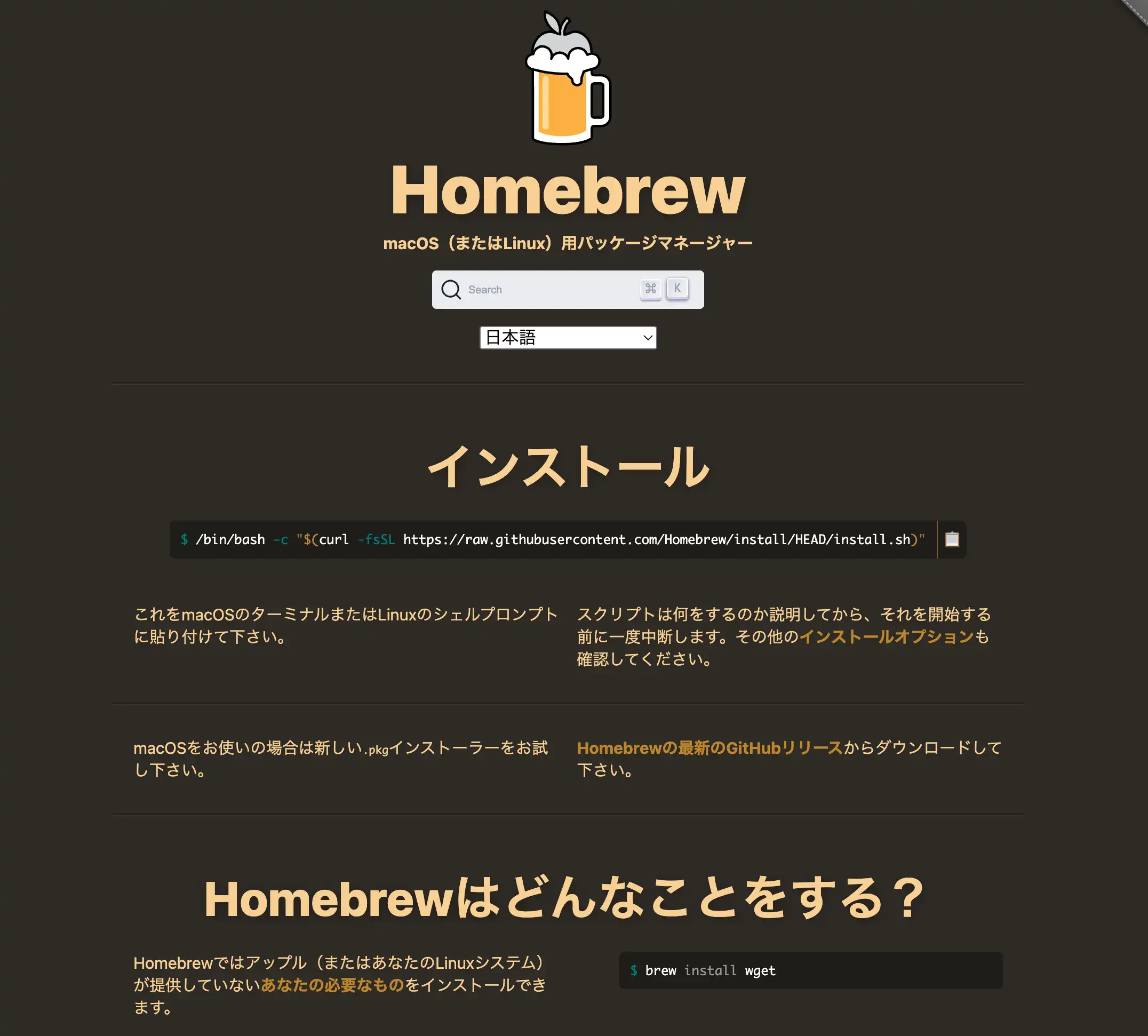
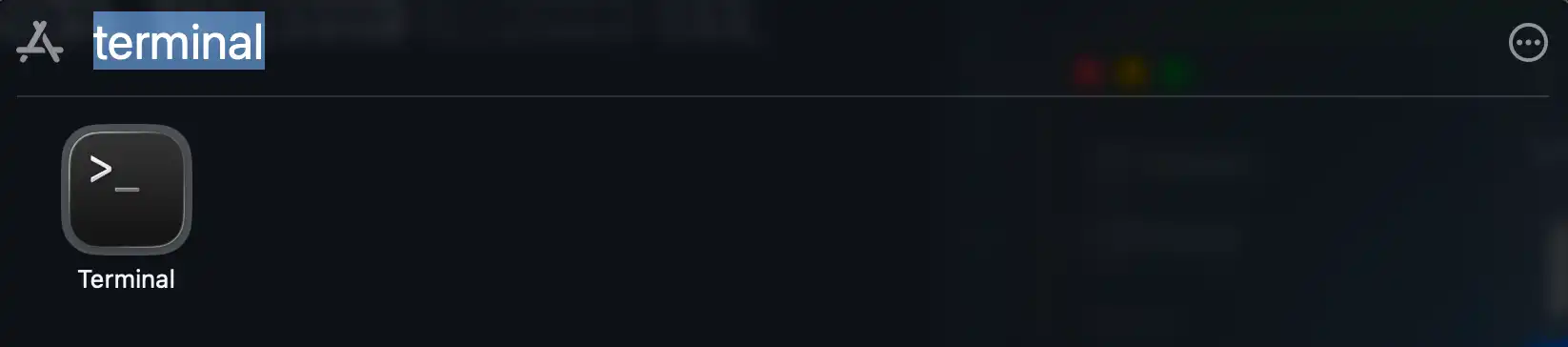
💡 提示:您可以从 Finder 的应用程序 → 实用工具 → 终端打开终端。或者在 Spotlight 中搜索“终端”。
步骤 2:安装 Node.js
接下来,安装 Node.js。这是运行 Silly Tavern 的“引擎”。
检查 Node.js 是否安装
在终端中运行以下命令。
node --version显示版本号,如果是v18以上就没问题。如果未安装或版本较旧,请按照以下步骤安装。
使用 Homebrew 安装 Node.js
在终端中运行以下命令。
brew install node安装完成后,再次检查版本。
node --version
npm --version
如果两条命令都显示版本号,则说明成功。
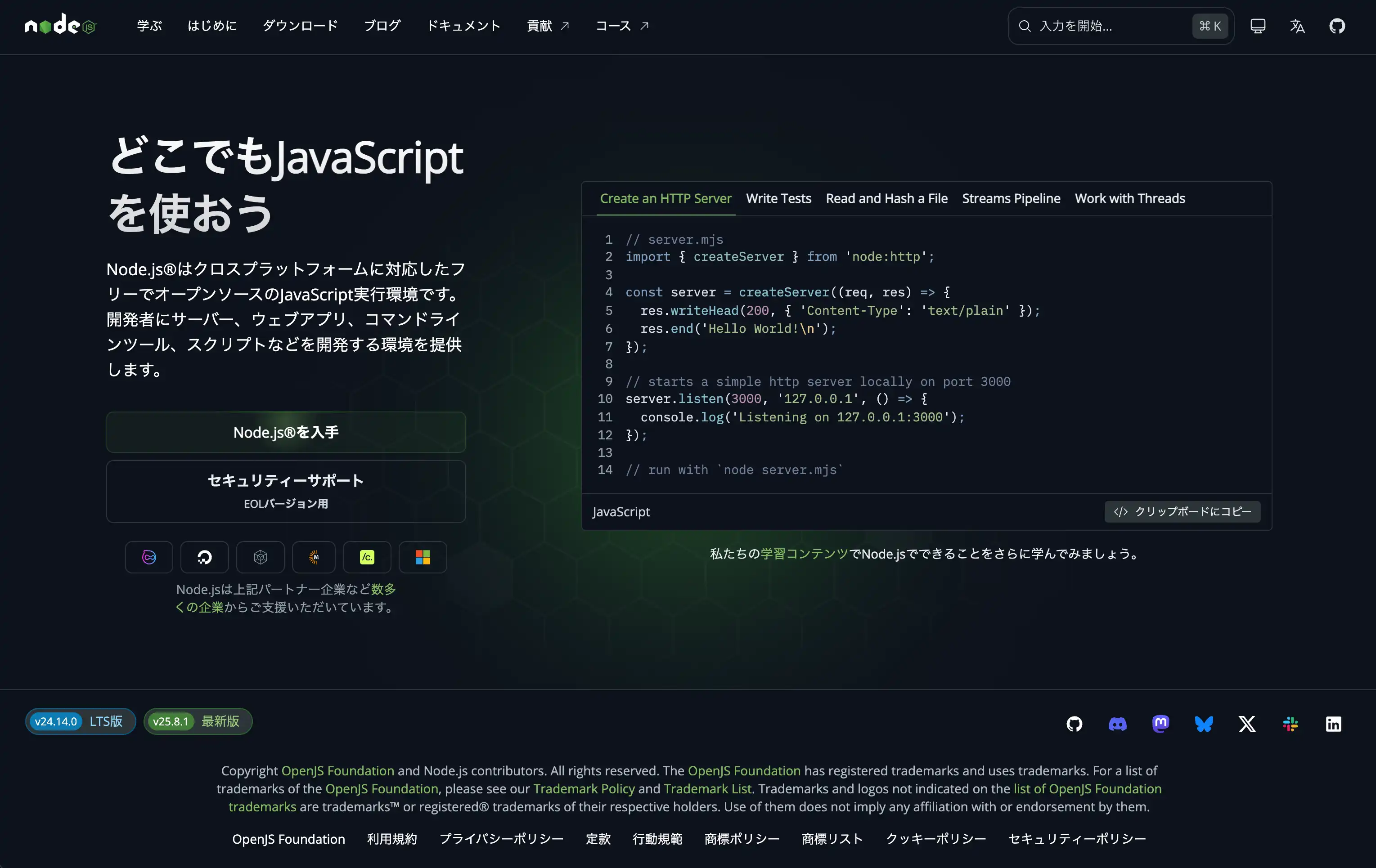
💡 提示:npm 是一个随 Node.js 安装的包管理工具。可以将其视为 Node.js 的“应用程序商店”。
第三步:安装Git
从 GitHub 下载 Silly Tavern 的代码需要使用 Git。
检查Git是否安装
在终端中运行以下命令。
git --version如果您看到版本号,则表明它已经安装。如果未安装,请按照以下步骤安装。
使用 Homebrew 安装 Git
在终端中运行以下命令。
brew install git安装完成后,再次检查版本。
git --version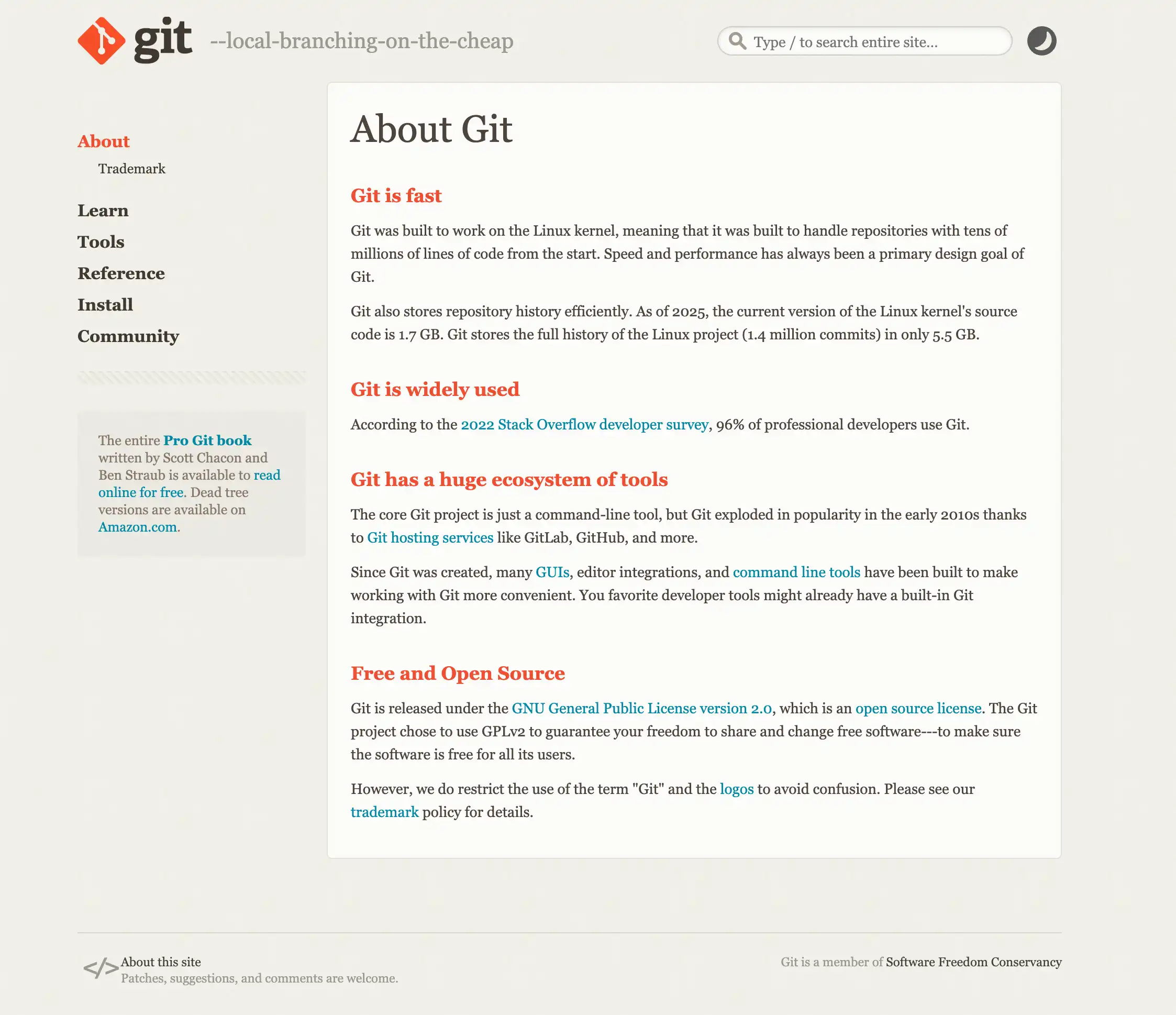
步骤 4:下载 Silly Tavern
现在一切准备就绪,是时候下载 Silly Tavern 了。
确定安装文件夹
首先,决定要安装 Silly Tavern 的位置。在主目录中创建“SillyTavern”文件夹是很常见的。
在终端中运行以下命令。
cd ~您现在位于主目录中。
从 GitHub 克隆 Silly Tavern
接下来,从 GitHub 下载(克隆)Silly Tavern 的代码。
git clone https://github.com/SillyTavern/SillyTavern.git此命令的意思是“从 GitHub 复制 Silly Tavern 代码并将其保存在本地。”下载可能需要几分钟时间。
转到下载的文件夹
下载完成后,导航至 Silly Tavern 文件夹。
cd SillyTavern第 5 步:启动 Silly Tavern
是时候终于推出 Silly Tavern 了。
运行启动脚本
Silly Tavern 提供了脚本来使启动更容易。对于 macOS,运行文件“start.sh”。
在终端中运行以下命令。
./start.sh当您第一次启动它时,将自动安装必要的软件包。这可能需要几分钟的时间。

使用浏览器访问
启动完成后,终端中将显示类似以下内容的消息。
SillyTavern is listening on: http://127.0.0.1:8000打开浏览器并访问下面的 URL。
http://localhost:8000如果出现Silly Tavern主界面,则说明安装成功!
💡 提示:
localhost:8000表示“Mac 上的端口 8000”。这是您自己的本地环境,无法从外部访问。
Apple Silicon (M1/M2/M3) 注释
对于配备 Apple Silicon 芯片的 Mac,需要记住一些事项。
Rosetta 2 不需要
截至 2026 年,Silly Tavern 原生兼容 Apple Silicon,因此无需安装 Rosetta 2。
与Ollama的合作
如果您想在本地运行 AI 模型,Ollama 非常有用。 Ollama 是针对 Apple Silicon 优化的本地 LLM 执行工具。
它可以通过 Homebrew 安装。
brew install ollamaOllama 将在【第 5 天:本地模型利用】(#) 中详细解释。
常见错误及解决方法
介绍安装过程中可能出现的常见错误以及解决方法。
错误 1:“权限被拒绝”
原因:您没有执行该文件的权限。
解决方案:使用以下命令授予执行权限。
chmod +x start.sh错误 2:“端口 8000 已在使用中”
原因:端口 8000 正在被另一个应用程序使用。
解决方案:关闭其他应用程序或更改Silly Tavern配置文件中的端口号。
错误 3:“Node.js 版本太旧”
原因:Node.js版本旧。
解决方案:将 Node.js 更新到最新版本。
brew upgrade node错误 4:“找不到命令:git”
原因:未安装Git。
解决方案:返回步骤3并安装Git。
如何更新 Silly Tavern
Silly Tavern 经常更新。记住如何更新到最新版本。
更新步骤
- 在终端中,导航至 Silly Tavern 文件夹。
cd ~/SillyTavern2.下载最新版本。
git pull- 重新启动 Silly Tavern。
./start.sh这会将您更新到最新版本。
💡 提示:定期更新以受益于新功能和错误修复。
下一步 |与AI模型对接
Silly Tavern 安装完成!但你仍然无法与人工智能聊天。下一步就是与 AI 模型进行连接。
接下来您将学到什么:
- 【第三天:角色卡的世界】(#) - 如何利用角色卡将 Silly Tavern 的魅力发挥到极致
- Day 4: 连接AI模型 - 如何连接 OpenAI、Claude、Gemini 等云模型
- 第 5 天:本地模型利用 - 使用 Ollama 离线使用 AI
对于那些想要轻松开始的人: 如果您发现安装困难,请尝试MiniTavern。无需安装,即可在智能手机上享受AI聊天。有关详细信息,请参阅第 7 天。
总结
感谢您的辛勤工作!在这篇文章中,我们根据 2026 年的最新信息,讲解了如何在 macOS 上安装 Silly Tavern。内容包括从如何使用 Homebrew、Node.js、Git 等工具,到实际安装过程,以及如何解决常见错误,所以即使是初学者也可以放心地进行。
下一步,我们来学习如何与AI模型连接以及使用人物卡。尽情享受愚蠢酒馆的世界!
参考链接
关于作者

常见问题(FAQ)
Q1: 安装需要多长时间?
根据您的环境,安装所有工具并启动 Silly Tavern 大约需要 30 分钟到 1 小时。首次启动时安装该软件包可能需要一些时间。Q2:它可以在配备 M1/M2/M3 芯片的 Mac 上运行吗?
是的,效果很好。截至 2026 年,Silly Tavern 原生兼容 Apple Silicon。Q3:需要自制程序吗?
虽然不是必需的,但 Homebrew 使安装 Node.js 和 Git 变得更加容易。虽然可以手动安装,但我们强烈建议初学者使用 Homebrew。Q4:如何卸载?
只需删除 Silly Tavern 文件夹即可。在终端中执行“rm -rf ~/SillyTavern”将完全删除它。Q5:我可以同时安装多个版本吗?
是的,您可以通过将多个版本克隆到不同的文件夹来同时安装它们。但是,必须注意避免重复的端口号。Q6:安装后从哪里开始?
首先,阅读【第三天:角色卡的世界】(#)并学习如何使用角色卡。之后,使用【第 4 天:连接 AI 模型】(#)连接 AI 模型,即可立即开始通话。Q7:我不知道如何使用终端
终端可以从 Finder 的应用程序 → 实用程序 → 终端打开。只需复制并粘贴命令,然后按 Enter 即可运行它。Q8:出现错误,无法启动。
首先,确保 Node.js 和 Git 已正确安装。如果问题仍未解决,我们建议您在 [官方 Discord](https://discord.gg/sillytavern) 上提问。Q9:我可以在 Windows 上使用相同的步骤安装它吗?
不,Windows 上的步骤有所不同。 Windows版本的安装指南请参考官方文档。Q10:安装后配置文件在哪里?
配置文件位于“~/SillyTavern/config.yaml”。您可以使用文本编辑器对其进行编辑。執筆日: 2026年3月12日
最后更新: 2026年3月27日