Appearance
Day 2: Silly TavernのmacOSインストール完全ガイド

Day 1でSilly Tavernとは何かを理解したところで、いよいよ実際にmacOSにインストールしてみましょう。この記事では、2026年最新の情報を基に、Silly TavernをmacOSにインストールする具体的な手順を、初心者の方でも分かりやすく解説します。
M1、M2、M3といったApple Siliconチップを搭載したMacでも問題なく動作します。Node.jsやGitといったツールの使い方も、比喩を交えて丁寧に説明しますので、ターミナル操作が初めての方でも安心して進められます。
この7日間シリーズの第2日目として、Silly Tavernのインストールをマスターし、AIチャットの世界への扉を開きましょう。
インストール前の準備|必要なものを確認
Silly Tavernをインストールする前に、いくつかの準備が必要です。まずは、必要なツールと環境を確認しましょう。
必要な環境
- macOS: 10.15 (Catalina) 以降
- CPU: Intel または Apple Silicon (M1/M2/M3)
- メモリ: 最低4GB(推奨8GB以上)
- ストレージ: 1GB以上の空き容量
- インターネット接続: インストール時に必要
必要なツール
Silly Tavernを動かすには、以下の3つのツールが必要です。それぞれ、どんな役割を持つのか見ていきましょう。
1. Homebrew(ホームブルー)
Homebrewとは、macOS用のパッケージ管理ツールです。たとえるなら、「アプリストアのコマンドライン版」のようなもの。必要なソフトウェアを簡単にインストール・管理できます。
2. Node.js(ノードジェイエス)
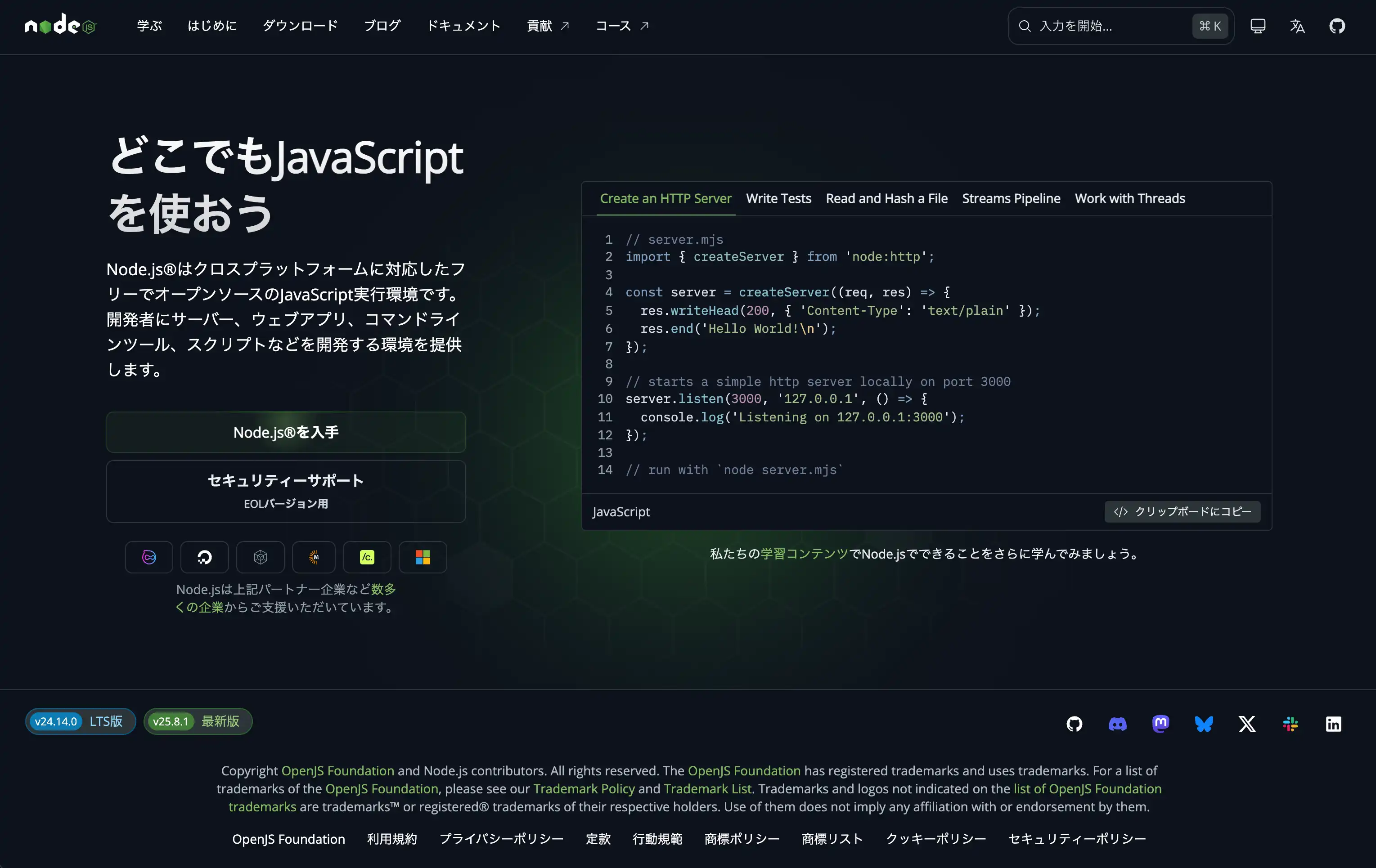
Node.jsとは、JavaScriptをブラウザの外で実行できる環境です。Silly Tavernはこの上で動作します。たとえるなら、「アプリを動かすためのエンジン」のようなものです。
3. Git(ギット)
Gitとは、プログラムのバージョン管理ツールです。Silly TavernのコードをGitHubからダウンロードするために使います。たとえるなら、「図書館から本を借りてくるための手続き」のようなものです。
ステップ1: Homebrewのインストール
まずは、Homebrewをインストールします。すでにインストール済みの方は、このステップをスキップして構いません。
Homebrewがインストールされているか確認
ターミナルを開いて、以下のコマンドを入力してください。
bash
brew --versionバージョン番号が表示されれば、すでにインストールされています。「command not found」と表示された場合は、次の手順でインストールしましょう。
Homebrewをインストール
ターミナルで以下のコマンドを実行します。
bash
/bin/bash -c "$(curl -fsSL https://raw.githubusercontent.com/Homebrew/install/HEAD/install.sh)"インストールが完了したら、画面の指示に従って、PATHを設定します。Apple Siliconの場合、以下のコマンドを実行する必要があります。
bash
echo 'eval "$(/opt/homebrew/bin/brew shellenv)"' >> ~/.zprofile
eval "$(/opt/homebrew/bin/brew shellenv)"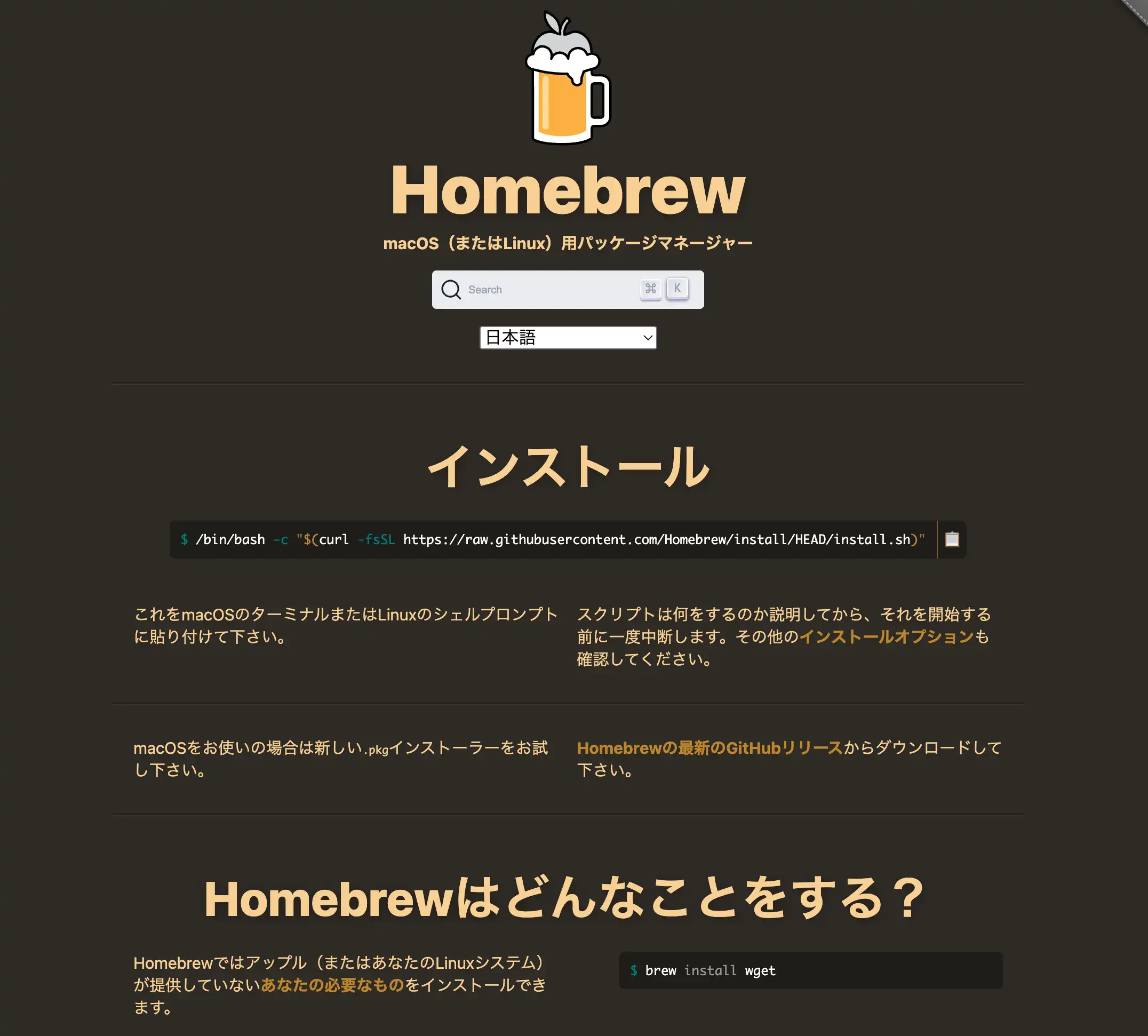
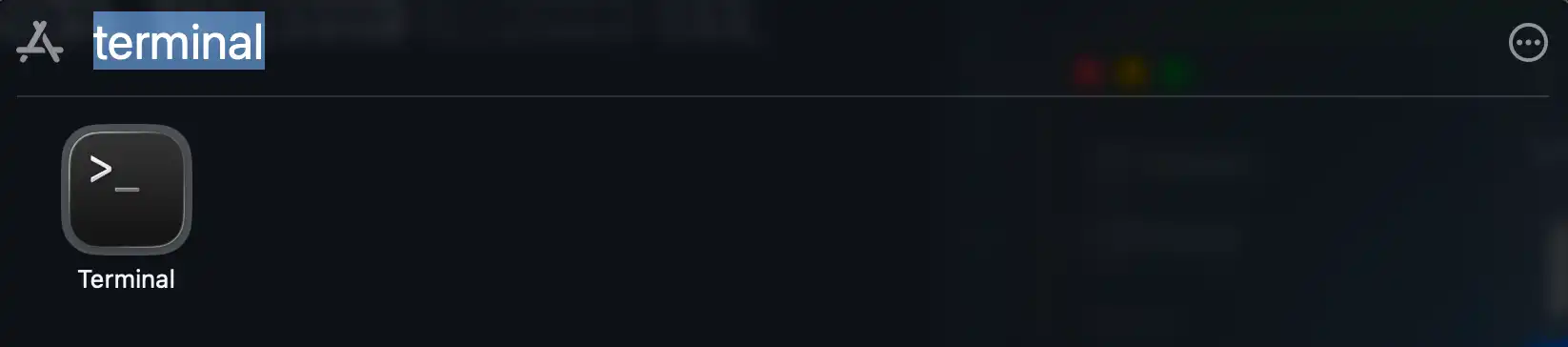
💡 ヒント: ターミナルは、Finderの「アプリケーション」→「ユーティリティ」→「ターミナル」から開けます。または、Spotlightで「ターミナル」と検索してください。
ステップ2: Node.jsのインストール
次に、Node.jsをインストールします。Silly Tavernを動かすための「エンジン」です。
Node.jsがインストールされているか確認
ターミナルで以下のコマンドを実行します。
bash
node --versionバージョン番号が表示され、v18以上であれば問題ありません。インストールされていない、またはバージョンが古い場合は、次の手順でインストールしましょう。
Homebrewを使ってNode.jsをインストール
ターミナルで以下のコマンドを実行します。
bash
brew install nodeインストールが完了したら、再度バージョンを確認します。
bash
node --version
npm --version
両方のコマンドでバージョン番号が表示されれば成功です。
💡 ヒント: npmは、Node.jsと一緒にインストールされるパッケージ管理ツールです。Node.jsの「アプリストア」のようなものと考えてください。
ステップ3: Gitのインストール
Gitは、Silly TavernのコードをGitHubからダウンロードするために必要です。
Gitがインストールされているか確認
ターミナルで以下のコマンドを実行します。
bash
git --versionバージョン番号が表示されれば、すでにインストールされています。インストールされていない場合は、次の手順でインストールしましょう。
Homebrewを使ってGitをインストール
ターミナルで以下のコマンドを実行します。
bash
brew install gitインストールが完了したら、再度バージョンを確認します。
bash
git --version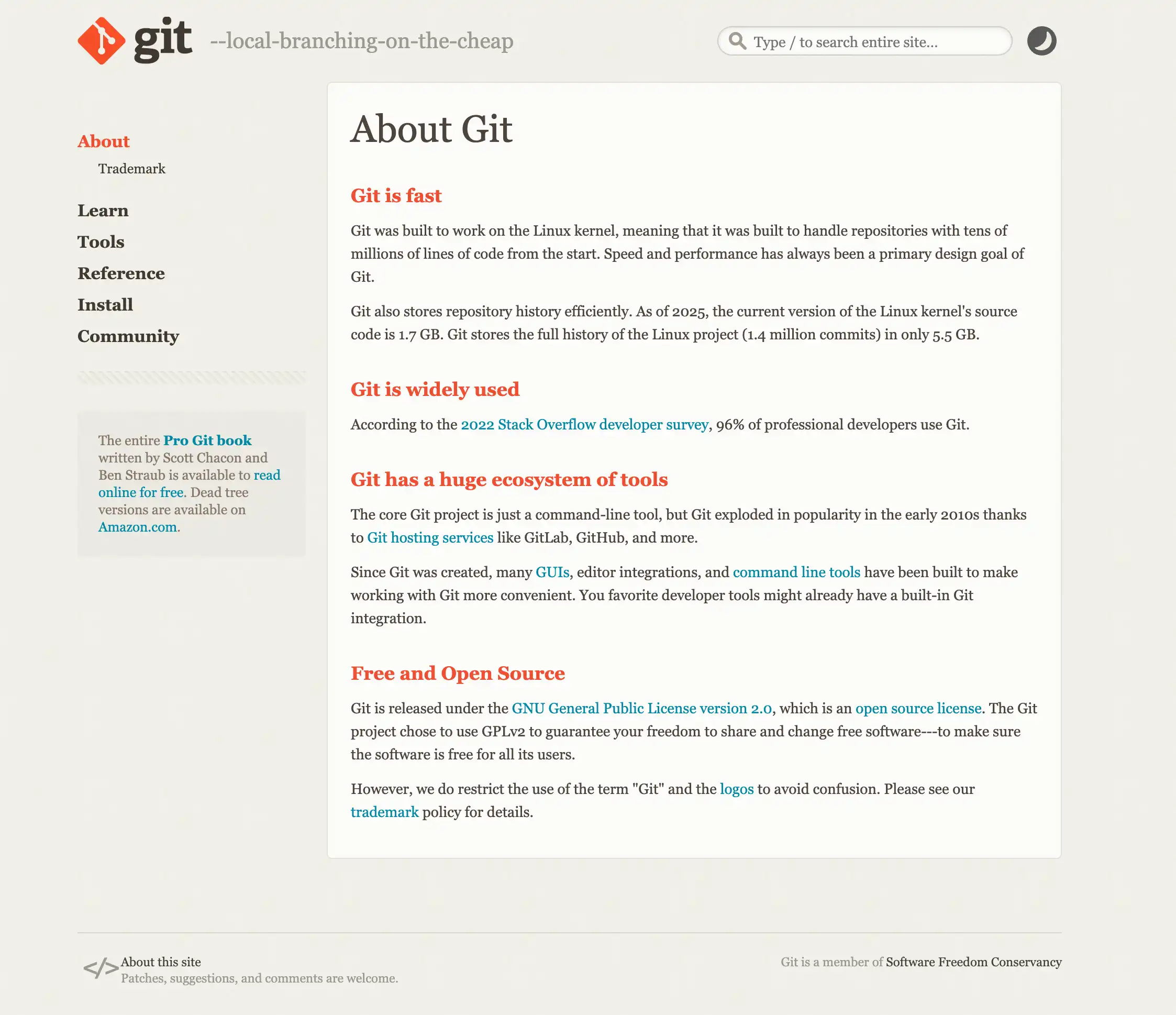
ステップ4: Silly Tavernのダウンロード
準備が整ったので、いよいよSilly Tavernをダウンロードします。
インストール先のフォルダを決める
まず、Silly Tavernをどこにインストールするか決めます。ホームディレクトリに「SillyTavern」フォルダを作成するのが一般的です。
ターミナルで以下のコマンドを実行します。
bash
cd ~これで、ホームディレクトリに移動しました。
GitHubからSilly Tavernをクローン
次に、GitHubからSilly Tavernのコードをダウンロード(クローン)します。
bash
git clone https://github.com/SillyTavern/SillyTavern.gitこのコマンドは、「GitHubからSilly Tavernのコードをコピーして、ローカルに保存する」という意味です。ダウンロードには数分かかる場合があります。
ダウンロードしたフォルダに移動
ダウンロードが完了したら、Silly Tavernのフォルダに移動します。
bash
cd SillyTavernステップ5: Silly Tavernの起動
いよいよSilly Tavernを起動します。
起動スクリプトを実行
Silly Tavernには、起動を簡単にするスクリプトが用意されています。macOSの場合、start.shというファイルを実行します。
ターミナルで以下のコマンドを実行します。
bash
./start.sh初回起動時は、必要なパッケージのインストールが自動的に行われます。これには数分かかる場合があります。

ブラウザでアクセス
起動が完了すると、ターミナルに以下のようなメッセージが表示されます。
SillyTavern is listening on: http://127.0.0.1:8000ブラウザを開いて、以下のURLにアクセスしてください。
http://localhost:8000Silly Tavernのホーム画面が表示されれば、インストール成功です!
💡 ヒント:
localhost:8000は、「あなたのMacの8000番ポート」という意味です。外部からはアクセスできない、あなただけのローカル環境です。
Apple Silicon (M1/M2/M3) での注意点
Apple Siliconチップを搭載したMacでは、いくつか注意点があります。
Rosetta 2は不要
2026年現在、Silly TavernはApple Siliconにネイティブ対応しているため、Rosetta 2をインストールする必要はありません。
Ollamaとの連携
ローカルでAIモデルを実行したい場合、Ollamaが便利です。Ollamaは、Apple Siliconに最適化されたローカルLLM実行ツールです。
Homebrewでインストールできます。
bash
brew install ollamaOllamaについては、Day 5: ローカルモデル活用で詳しく解説します。
よくあるエラーと解決方法
インストール中に遭遇しやすいエラーと、その解決方法を紹介します。
エラー1: 「Permission denied」
原因: ファイルの実行権限がない。
解決方法: 以下のコマンドで実行権限を付与します。
bash
chmod +x start.shエラー2: 「Port 8000 is already in use」
原因: ポート8000が他のアプリケーションで使用されている。
解決方法: 他のアプリケーションを終了するか、Silly Tavernの設定ファイルでポート番号を変更します。
エラー3: 「Node.js version is too old」
原因: Node.jsのバージョンが古い。
解決方法: Node.jsを最新版にアップデートします。
bash
brew upgrade nodeエラー4: 「command not found: git」
原因: Gitがインストールされていない。
解決方法: ステップ3に戻って、Gitをインストールします。
Silly Tavernの更新方法
Silly Tavernは頻繁にアップデートされます。最新版に更新する方法を覚えておきましょう。
更新手順
- ターミナルでSilly Tavernのフォルダに移動します。
bash
cd ~/SillyTavern- 最新版をダウンロードします。
bash
git pull- Silly Tavernを再起動します。
bash
./start.shこれで、最新版に更新されます。
💡 ヒント: 定期的に更新することで、新機能やバグ修正の恩恵を受けられます。
次のステップ|AIモデルとの接続
Silly Tavernのインストールが完了しました!しかし、まだAIと会話することはできません。次のステップとして、AIモデルとの接続が必要です。
次に学ぶこと:
- Day 3: キャラクターカードの世界 - Silly Tavernの魅力を最大限に引き出すキャラクターカードの使い方
- Day 4: AIモデルとの接続 - OpenAI、Claude、Geminiなどのクラウドモデルとの接続方法
- Day 5: ローカルモデル活用 - Ollamaを使ったオフラインでのAI利用
簡単に始めたい方へ: インストールが難しいと感じた方は、MiniTavernをお試しください。インストール不要で、スマホからすぐにAIチャットを楽しめます。詳しくはDay 7へ。
まとめ
お疲れ様でした!この記事では、Silly TavernをmacOSにインストールする方法を、2026年最新の情報を基に解説しました。Homebrew、Node.js、Gitといったツールの使い方から、実際のインストール手順、よくあるエラーの解決方法まで、初心者の方でも安心して進められる内容になっています。
次のステップとして、AIモデルとの接続やキャラクターカードの使い方を学んでいきましょう。Silly Tavernの世界を存分に楽しんでください!
参考リンク
著者について

よくある質問(FAQ)
Q1: インストールにどのくらい時間がかかりますか?
環境によりますが、すべてのツールのインストールからSilly Tavernの起動まで、30分〜1時間程度かかります。初回起動時のパッケージインストールに時間がかかる場合があります。
Q2: M1/M2/M3チップのMacでも動きますか?
はい、問題なく動作します。2026年現在、Silly TavernはApple Siliconにネイティブ対応しています。
Q3: Homebrewは必須ですか?
必須ではありませんが、Homebrewを使うとNode.jsやGitのインストールが非常に簡単になります。手動でインストールすることも可能ですが、初心者にはHomebrewの使用を強く推奨します。
Q4: アンインストールする方法は?
Silly Tavernのフォルダを削除するだけです。ターミナルでrm -rf ~/SillyTavernを実行すれば完全に削除されます。
Q5: 複数のバージョンを同時にインストールできますか?
はい、異なるフォルダにクローンすれば、複数のバージョンを同時にインストールできます。ただし、ポート番号が重複しないように注意が必要です。
Q6: インストール後、どこから始めればいいですか?
まずはDay 3: キャラクターカードの世界を読んで、キャラクターカードの使い方を学びましょう。その後、Day 4: AIモデルとの接続でAIモデルを接続すれば、すぐに会話を始められます。
Q7: ターミナルの使い方が分かりません
ターミナルは、Finderの「アプリケーション」→「ユーティリティ」→「ターミナル」から開けます。コマンドをコピー&ペーストして、Enterキーを押すだけで実行できます。
Q8: エラーが出て起動できません
まず、Node.jsとGitが正しくインストールされているか確認してください。それでも解決しない場合は、公式Discordで質問することをおすすめします。
Q9: Windowsでも同じ手順でインストールできますか?
いいえ、Windowsでは手順が異なります。Windows版のインストールガイドは、公式ドキュメントを参照してください。
Q10: インストール後、設定ファイルはどこにありますか?
設定ファイルは、~/SillyTavern/config.yamlにあります。テキストエディタで編集できます。
執筆日: 2026年3月12日
最終更新: 2026年3月12日